KoboldCpp 推理教程
KoboldCpp 是一款带图形启动器和内置 KoboldAI Lite WebUI 的本地模型推理工具。本教程使用它加载 RWKV 的 GGUF 模型。
本教程将指引你在 KoboldCpp 中运行 RWKV 模型,并与模型聊天对话。
下载与安装
下载 RWKV 模型
KoboldCpp 使用 GGUF 格式的 RWKV 模型。对于 1.5B 及以上模型,第一次可以从 Q5_K_M 等中等量化开始。0.1B 和 0.4B 模型则建议使用 Q8_0 或 FP16,避免低比特量化带来的精度损失。
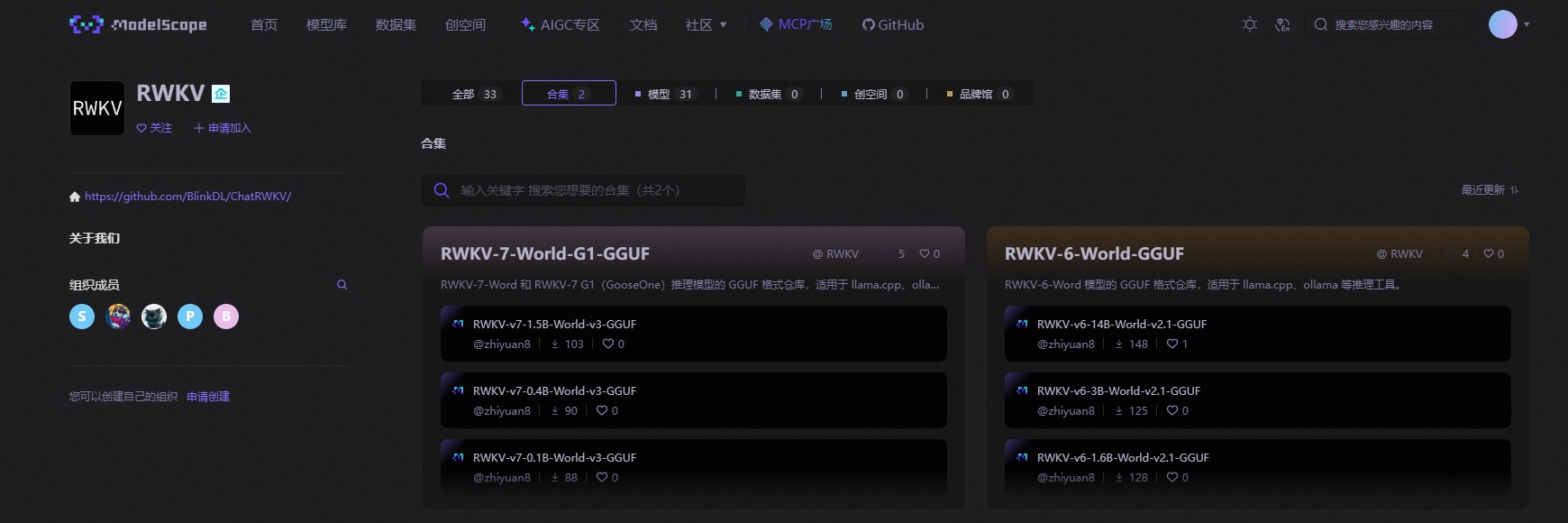
可以从 RWKV7-Gxx GGUF 合集 或 RWKV ModelScope 合集 下载模型。先在合集页面选择需要的模型,进入模型仓库后再下载一个以 .gguf 结尾的量化文件:
自己微调了一个 RWKV-7 模型,想从 pth 转 gguf 格式?查看 llama.cpp 文档 - 从 pth 模型转换为 gguf。
同一模型通常提供多种量化文件。量化越高,通常越占用内存或显存,也越接近原始权重。请先以“能够完整加载并稳定生成”为目标,再比较不同量化的速度与输出效果。
下载 KoboldCpp
从 KoboldCpp Releases 下载适合当前系统的文件。正式版发布页提供的文件选择如下:
| 系统与硬件 | 下载文件 | 说明 |
|---|---|---|
| Windows + NVIDIA GPU | koboldcpp.exe | 官方推荐的单文件版本 |
| Windows,无 NVIDIA GPU 或不使用 CUDA | 文件名包含 nocuda 的版本 | AMD GPU 可先在这个版本中选择 Vulkan |
| 较旧 CPU 或较旧 NVIDIA GPU | 文件名包含 oldpc 的版本 | 使用 CUDA 11 和 AVX1,供默认版本无法启动时尝试 |
| Linux + NVIDIA GPU | koboldcpp-linux-x64 | 官方推荐的单文件版本 |
| Linux + AMD GPU | 文件名包含 nocuda 的版本 | 优先尝试 Vulkan |
| Apple Silicon Mac | koboldcpp-mac-arm64 | 适用于 M 系列芯片 |
如果 Linux + AMD GPU 使用 Vulkan 时遇到兼容性问题,可以再尝试滚动更新的 ROCm 版本。
配置与运行
调整 KoboldCpp 配置
下面以 Windows 单文件版本为例。双击下载的 exe 文件,即可打开 KoboldCpp 的启动器 GUI。
Linux 和 macOS 用户需要先为下载的文件添加执行权限,再从终端启动:
# Linux
chmod +x koboldcpp-linux-x64
./koboldcpp-linux-x64

# Apple Silicon Mac
chmod +x koboldcpp-mac-arm64
./koboldcpp-mac-arm64
如果 macOS 阻止程序运行,请在系统的安全性设置中允许该程序后重试。
其他安装方式可参考 KoboldCpp README。
在启动器的快速启动(Quick Launch)界面,可以调整 KoboldCpp 和模型的配置,重点关注以下三个选项:
GGUF Text Model:选择一个.gguf格式的 RWKV 模型文件。Backend:NVIDIA 显卡选择Use CUDA,AMD 或 Intel 显卡优先尝试Use Vulkan,只使用 CPU 时选择Use CPU。GPU Layers:控制放到 GPU 中运行的模型层数。通常保留默认值-1,由 AutoFit 自动估算。
如果加载模型时提示显存不足,请将 GPU Layers 改为更小的数值后重试。
其他选项建议保持默认,或根据需要调整:
Use MMQ:一般保持默认即可。需要比较不同计算方式的速度时,再参考 KoboldCpp 文档 - MMQ 的作用Launch Browser:是否在加载模型后自动打开浏览器,并访问 KoboldCpp 的 WebUIUse ContextShift:运行 RWKV 模型时保持默认即可Use FlashAttention:运行 RWKV 模型时保持默认即可Quiet Mode:选择此选项后,终端不再显示模型生成的文本内容Remote Tunnel:创建一个可从互联网访问的临时地址。仅在需要远程连接时启用Context Size:设置 KoboldCpp 可处理的最大上下文长度。第一次运行保持默认即可。增大上下文会增加内存或显存占用- 其他参数的释义,请参考 KoboldCpp 文档
运行 KoboldCpp
配置完毕后,点击右下角的 Launch 按钮启动 KoboldCpp。
模型加载成功后,终端会显示本地服务地址。启用了 Launch Browser 时,浏览器还会自动打开 KoboldCpp WebUI:
Load Text Model OK: True
Please connect to custom endpoint at http://localhost:5001
看到 WebUI 并能够发送一条消息,即说明下载、后端选择和模型加载都已完成。
如果启用了 Launch Browser,但浏览器没有自动打开,请手动访问终端显示的地址。默认地址通常为 http://localhost:5001。
启动器 Network 页的 Host 留空时,同一局域网中的其他设备也可能访问这个服务。
- **仅在本机使用:**将
Host设为127.0.0.1 - **允许局域网设备或远程隧道访问:**先设置
Password,不要直接暴露未鉴权的服务
KoboldCpp 使用指南
更改对话模式
KoboldCpp 支持四种使用模式。在 KoboldCpp 的 WebUI 中打开 Settings,在 General 页的 Usage Mode 中切换模式:
Instruct Mode:指令模式,适合带有指令的文本生成Story Mode:故事模式,适合小说风格的文本生成Adventure Mode:冒险模式,适合生成交互式小说/角色扮演游戏等内容。Chat Mode:聊天模式,适合闲聊
一般聊天可以先选择 Chat Mode,执行具体任务时可以选择 Instruct Mode。Story Mode 和 Adventure Mode 分别用于故事续写和交互式叙事。
**使用 Chat Mode:**在 General 页将 Your Name 设为 User、AI Name(s) 设为 Assistant。
**使用 Instruct Mode:**还需要按照模型使用的提示词格式设置指令的开始和结束标签,不能只切换使用模式。
其他格式请参考 RWKV 提示词格式。
更改 WebUI 风格
在 Settings 的 General 页找到 UI style,即可调整 WebUI 风格。当前提供以下四种风格,并非所有风格都适用于全部使用模式:
Classic Theme:简洁界面,适用于所有模式。Messenger Theme:即时通信风格,适用于聊天模式。Aesthetic Theme:可调整字体、间距、背景和角色头像等显示效果。Corpo Theme:类似常见在线 AI 助手的界面。
想要接近常见在线聊天工具的布局时,可以选择 Corpo Theme。
其他设置项
更多设置项的释义,请参考 WebUI 中的注释和 KoboldCpp 文档。
如果不习惯全英文的 WebUI 界面,可使用浏览器的翻译功能将页面翻译成中文。
 粤公网安备44030002010697号