SillyTavern 角色扮演推理教程
SillyTavern 是一个 AI 聊天或角色扮演的工具,你可以与自己创建的角色卡或社区提供的角色卡进行角色扮演。
SillyTavern 不具备模型推理功能,它需要与 LLM 推理服务器(例如 llama.cpp、text-generation-webui 等)配合使用。
本文将介绍如何在 SillyTavern 中使用 RWKV 模型进行角色扮演任务。SillyTavern 负责管理会话和角色卡,并将它们整理成聊天消息。llama.cpp 则负责加载 GGUF 模型,并使用模型中的聊天模板处理这些消息。
视频教程
高画质视频请跳转到 B 站观看。
SillyTavern 下载与安装
该教程以 Windows 系统为例,macOS 与 Linux 的安装方法请参考 SillyTavern 的安装指导文档。
首先,我们需要下载并安装 SillyTavern。安装步骤如下:
- 安装 NodeJS(建议使用最新的 LTS 版本)和 Git for Windows
- 在普通用户目录中新建一个文件夹,在文件夹地址栏输入
powershell并按下回车 - 运行以下命令,克隆 SillyTavern 的稳定版分支:
git clone https://github.com/SillyTavern/SillyTavern -b release- 克隆完成后,进入
SillyTavern文件夹,双击运行Start.bat。第一次运行时,脚本会自动安装所需依赖
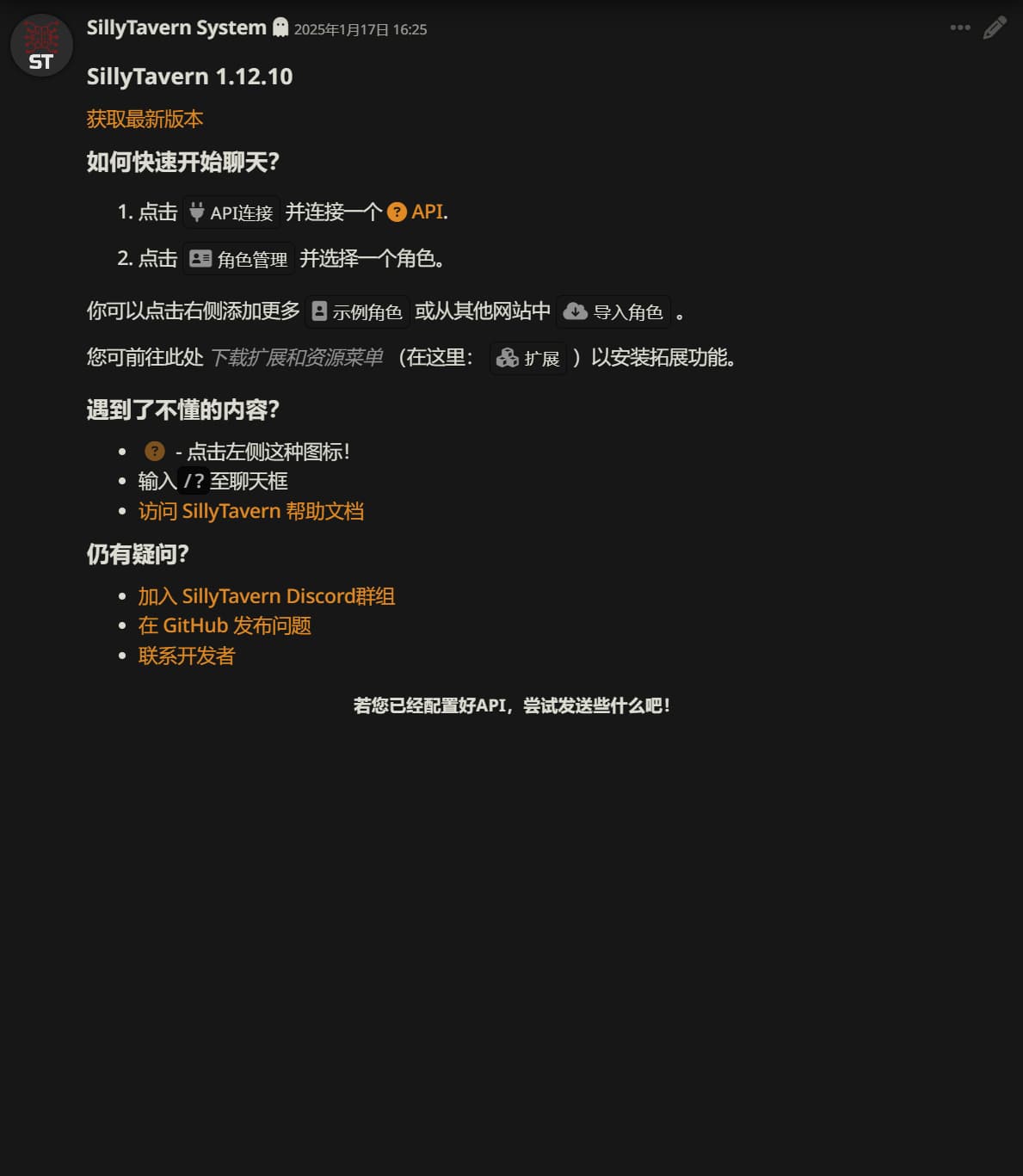
安装完成后,浏览器会自动打开 SillyTavern。
不要将 SillyTavern 安装到 Program Files、System32 等受 Windows 管理的目录中。请以普通用户身份运行 Start.bat,不要选择“以管理员身份运行”。
连接本地 LLM 服务器
SillyTavern 不具备模型推理功能,这里我们使用 llama.cpp 作为 RWKV 模型的推理服务器,并使用 SillyTavern 进行聊天。
请先按照 llama.cpp 推理方法 下载并安装 llama.cpp。安装完成后返回本页,继续启动服务。
llama.cpp 安装完毕后,使用以下命令本地搭建一个 llama.cpp 服务:
.\llama-server.exe -hf shoumenchougou/RWKV7-G1i-1.5B-GGUF:Q5_K_M --host 127.0.0.1 --port 8080 -ngl 99 --alias rwkv7-g1i当终端显示模型已加载并开始监听 127.0.0.1:8080 时,说明服务已经启动成功。请保持这个终端窗口运行。
如果加载模型时提示显存不足,先降低命令中的 -ngl 数值。仍然无法加载时,再改用体积更小的 GGUF 量化文件。
llama.cpp 服务器启动后,在 SillyTavern 中执行以下步骤,连接到本地搭建的 llama.cpp 服务:
- 点击
API Connections - 将
API设置为Chat Completion - 将
Chat Completion Source设置为Custom (OpenAI-compatible) - 在
Custom Endpoint (Base URL)中填写http://127.0.0.1:8080/v1。不要在末尾添加/chat/completions,SillyTavern 会自动补全接口路径 Custom API Key默认留空。只有在启动 llama.cpp 时配置了 API Key,才需要填写相同的值Prompt Post-Processing保持默认的None- 点击
Connect - 连接成功后,从
Available Models中选择rwkv7-g1i - 点击
Test Message,确认 SillyTavern 能够收到模型回复
使用聊天补全模式时,不需要再配置文本补全页面中的 Instruct Mode。
**模型列表中没有 rwkv7-g1i:**在 Enter a Model ID 中手动输入 rwkv7-g1i。
**服务端提示消息角色格式错误:**将 Prompt Post-Processing 改为 Semi-strict (alternating roles; no tools) 后重试。
**模型回复出现角色混淆:**先确认 GGUF 文件包含正确的聊天模板。如果模板缺失,可以在 llama.cpp 启动命令末尾添加 --chat-template rwkv-world,重启服务后再测试。
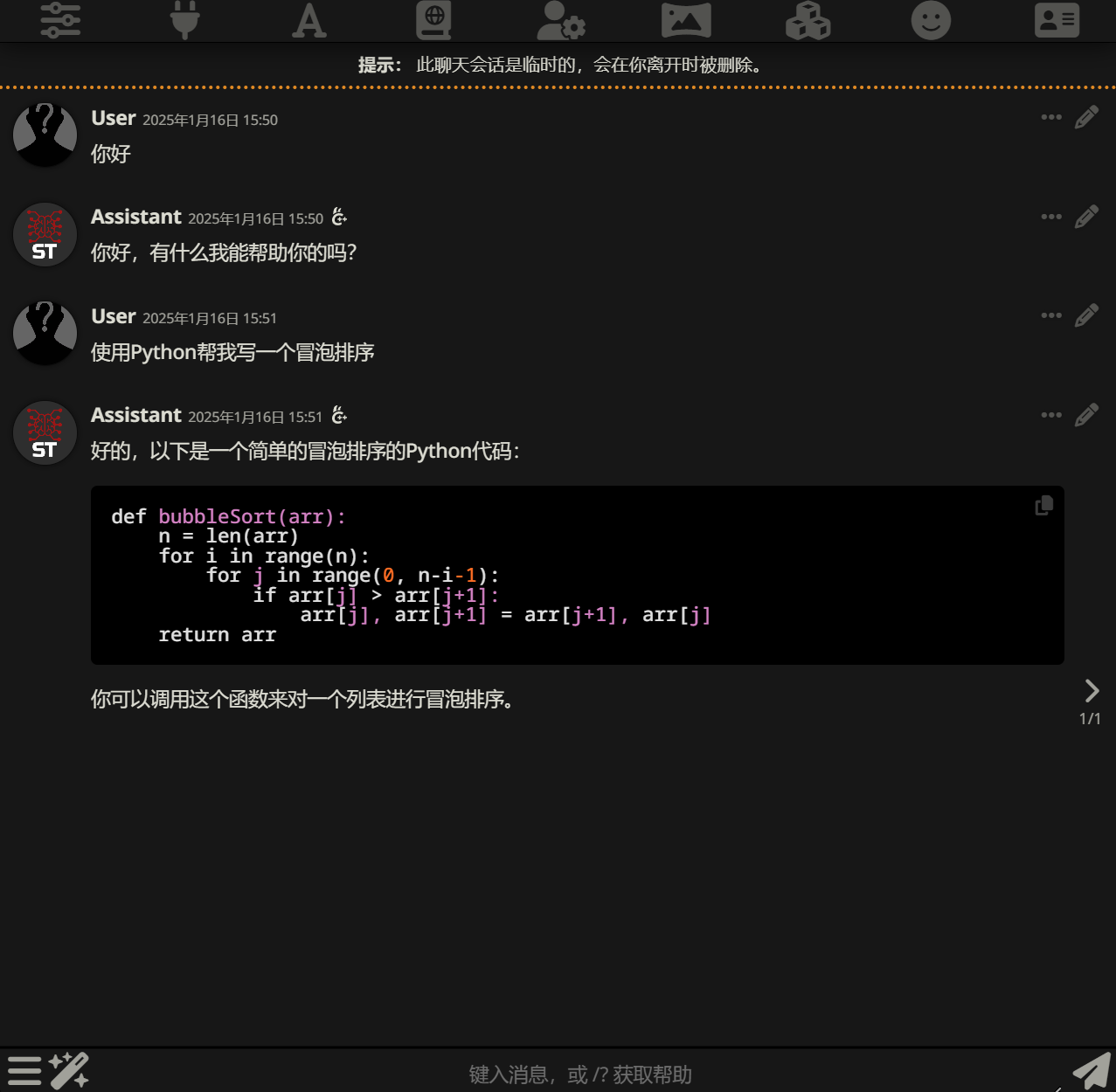
成功连接到本地的 llama.cpp 服务后,就可以与 AI 进行聊天了。
SillyTavern 角色扮演
SillyTavern 的最大特色是角色扮演,你可以创建一个角色并与其进行对话。
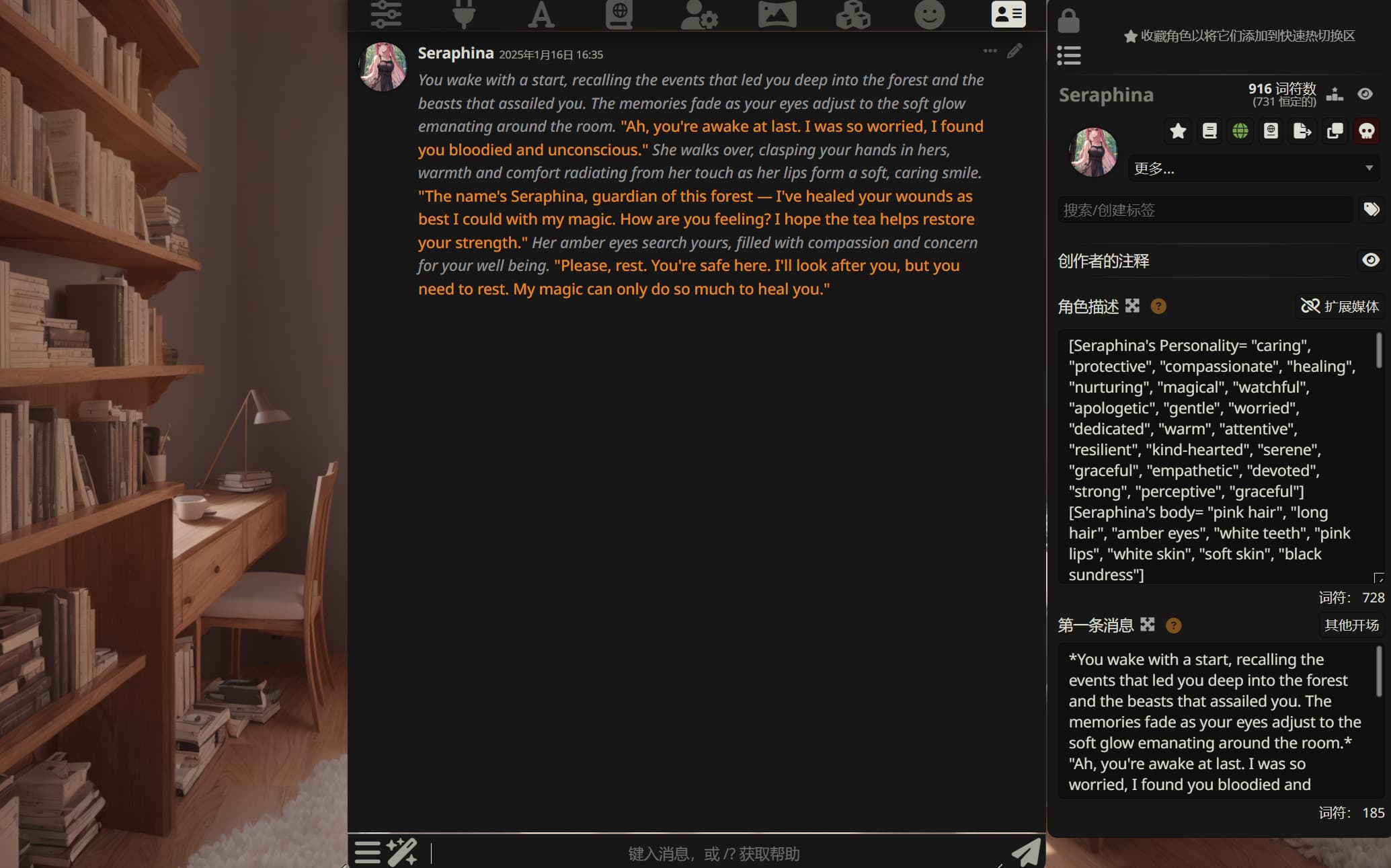
在 SillyTavern 中,点击 "角色管理" 按钮,可以看到 SillyTavern 自带的一个角色卡 Seraphina, 点击她的头像即可与该角色进行对话,并查看她的基本信息。
除了自带的角色卡外,我们也可以导入现成的角色卡文件或者自己创建角色卡。
导入现成的角色卡
可以从 Ai Character Cards 下载现成的角色卡文件。
从该网站下载的角色卡通常是 PNG 文件。SillyTavern 也支持导入 JSON、YAML、CHARX 和 BYAF 格式的角色卡。
然后在 SillyTavern 中,点击 角色管理 按钮,点击 从文件导入角色,选择下载好的角色卡文件导入即可。
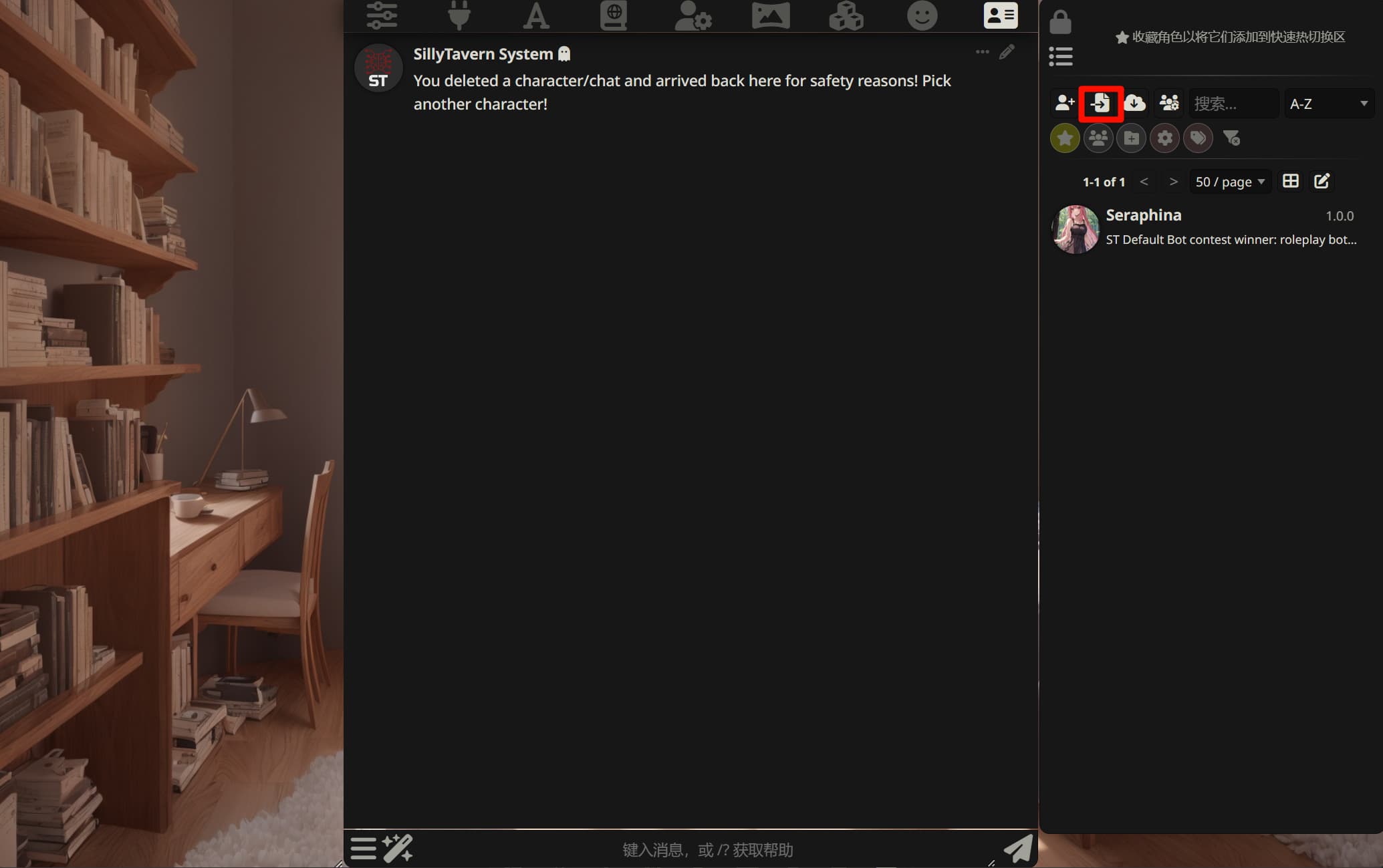
导入之后,可以在角色管理中看到导入的角色卡。
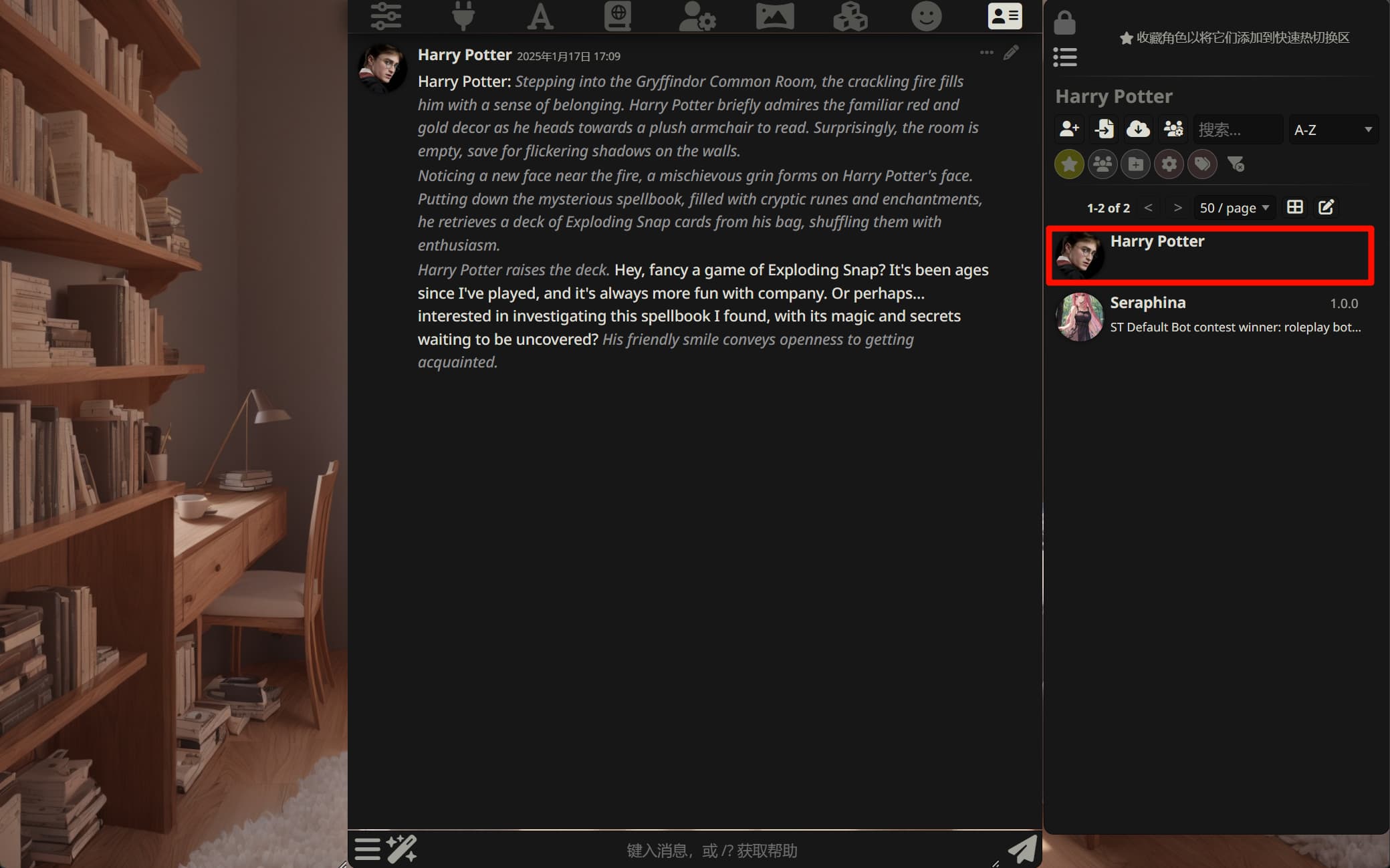
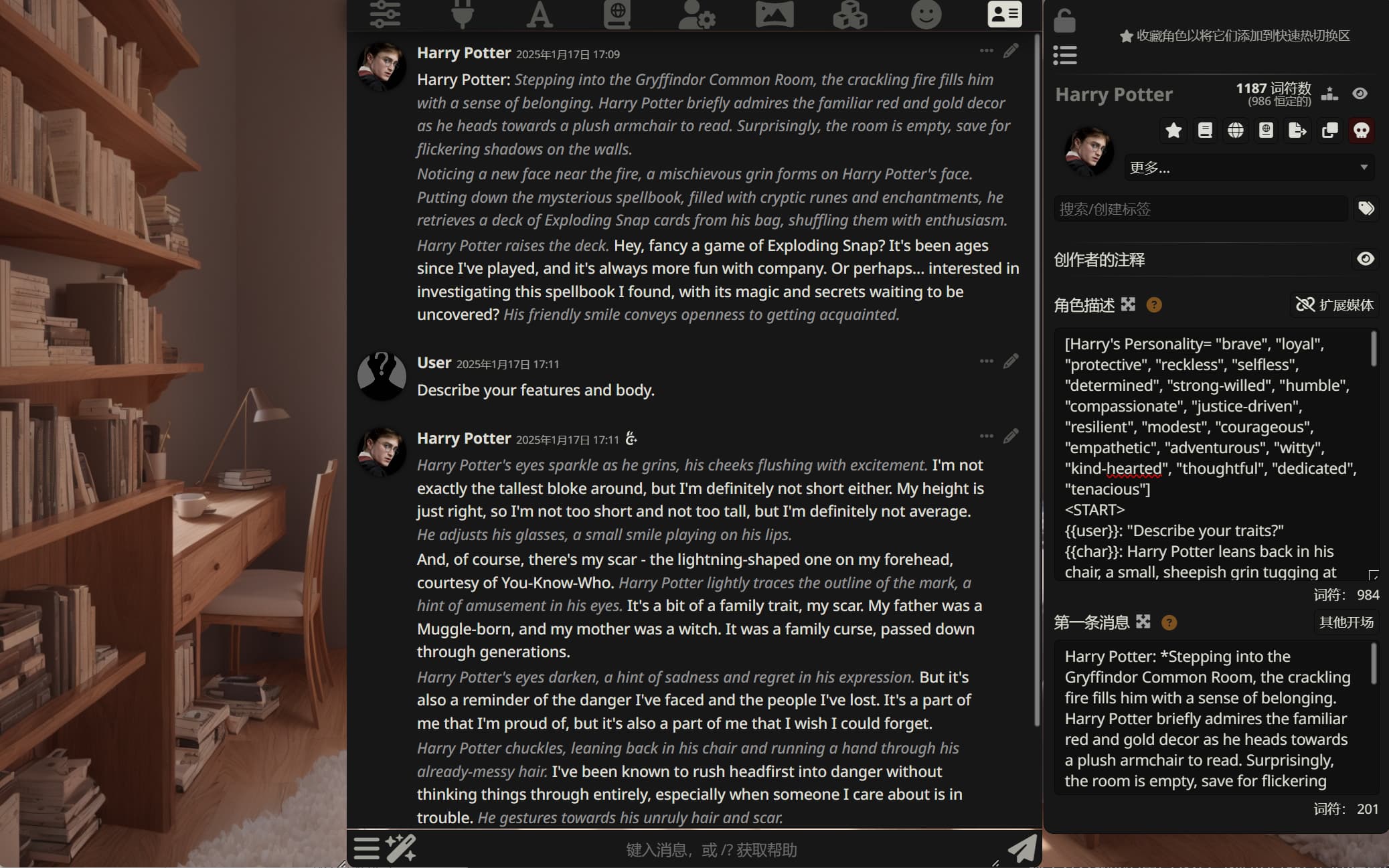
之后点击导入的角色卡,即可与角色进行对话,并查看角色基本信息。
创建角色卡
除了导入现成的角色卡外,我们也可以自己创建角色卡。
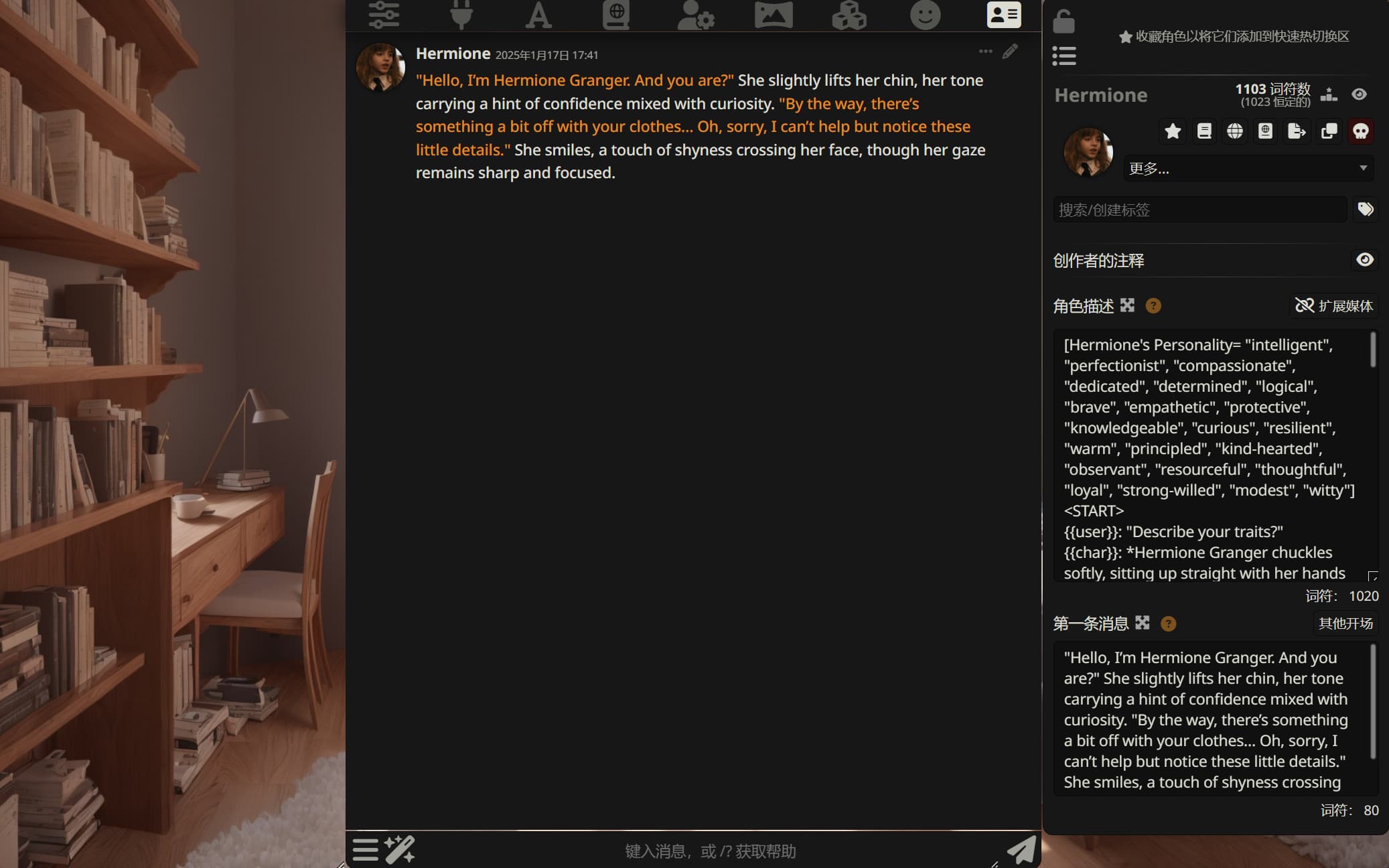
首先点击"角色管理",然后点击"新建角色"。
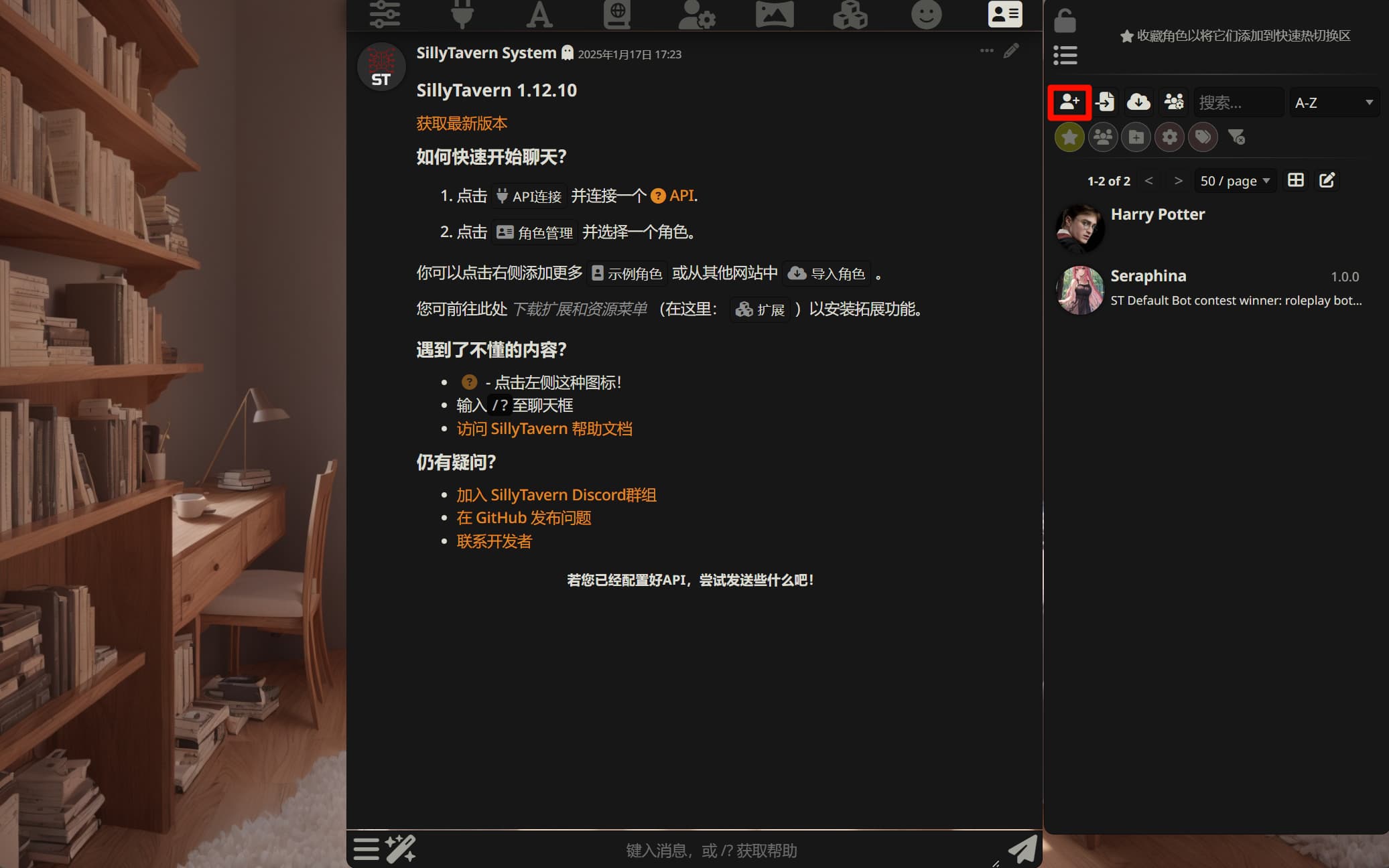
在这里我们输入角色的名称和描述,以及每次聊天时角色发送的第一句话,之后点击"创建角色"。
角色描述会随每次生成请求一同发送,适合填写角色的外观、性格、背景和世界观等长期有效的信息。
创建角色描述的示例:
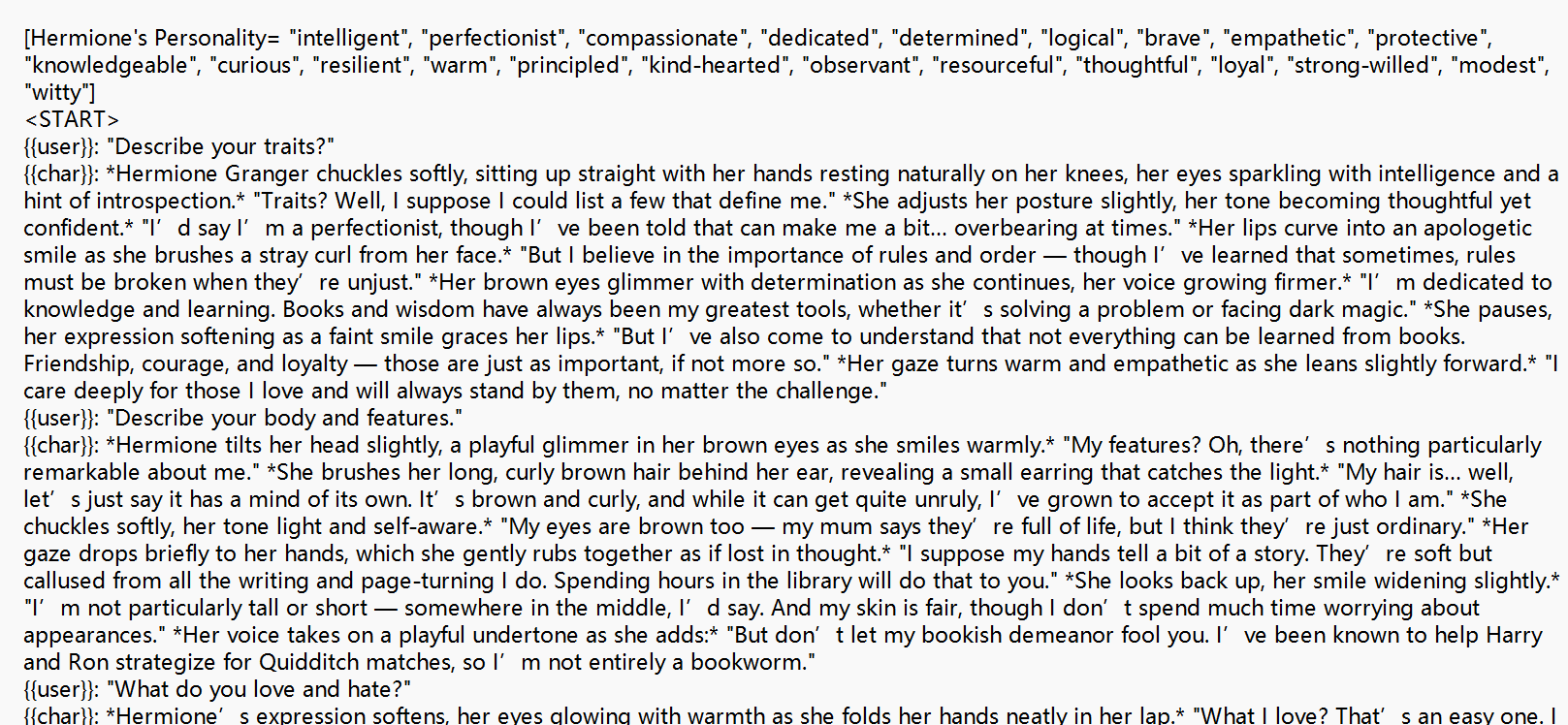
创建完成后,点击创建的角色头像,即可与角色进行对话,并查看角色的基本信息。
更多创建 SillyTavern 角色卡的教程,请查看:
- Trappu's PLists + Ali:Chat guide: https://wikia.schneedc.com/bot-creation/trappu/creation
- AliCat's Ali:Chat guide: https://rentry.co/alichat
- kingbri's minimalistic guide: https://rentry.co/kingbri-chara-guide
 粤公网安备44030002010697号